This is default featured slide 1 title

Go to Blogger edit html and find these sentences.Now replace these sentences with your own descriptions.This theme is Bloggerized by Lasantha Bandara - Premiumbloggertemplates.com.

This is default featured slide 2 title

Go to Blogger edit html and find these sentences.Now replace these sentences with your own descriptions.This theme is Bloggerized by Lasantha Bandara - Premiumbloggertemplates.com.

This is default featured slide 3 title

Go to Blogger edit html and find these sentences.Now replace these sentences with your own descriptions.This theme is Bloggerized by Lasantha Bandara - Premiumbloggertemplates.com.

This is default featured slide 4 title

Go to Blogger edit html and find these sentences.Now replace these sentences with your own descriptions.This theme is Bloggerized by Lasantha Bandara - Premiumbloggertemplates.com.

This is default featured slide 5 title

Go to Blogger edit html and find these sentences.Now replace these sentences with your own descriptions.This theme is Bloggerized by Lasantha Bandara - Premiumbloggertemplates.com.

Tampilkan postingan dengan label trik. Tampilkan semua postingan

Minggu, 22 Juni 2014

cara merubah resolusi game pc


Cara Merubah Layar Game Menjadi Full Screen di Window 7

Salah satu masalah kecil saat mengganti windows yaitu masalahnya berhubungan dengan fungsi hiburan laptop tidak bisa Fullscreen saat bermain game tertentu padahal resolusi game dan monitor sudah serasi.
Biasanya masalah ini hanya terjadi pada Windows 7, bagi anda yang memiliki masalah dengan OS Windows 7 yang tidak bisa full screen saat bermain game, sebaiknya jangan dulu panik karena anda bukanlah satu satunya orang yang mengalami problem ini. Nah untuk mengatasinya masalah tersebut, berikut tips yang dapat anda terapkan agar komputer/notebook anda dapat memainkan game pc dengan tampilan full screen:
a. Solusi untuk VGA NVIDIA Geforce
Ini langkah-langkahnya :
- Klik kanan di desktop Windows 7
- Klik Nvidia control panel (untuk yang menggunakan Driver Nvidia)
- Lalu pilih Advance setting
- Arahkan di tab Display pilih “Change flat panel scaling”
 
- Pilih “Do not scale”
- Close Nvidia control panel.
- Selesai

b. Solusi untuk VGA ATI Radeon

- Ubah resolusi dekstop menjadi lebih kecil dulu

- Buka Catalyst Control Center
- Klik “Desktop & Displays“
- Akan ada list monitor-monitor yg bisa dipakai. Pilih “Configure” pada pilihan monitor yg aktif
- Akan muncul “Notebook Panel Properties“
- Pilih tab “Attributes“.

- Pada “Scalling Option“, pilih “Full Screen” atau “Maintain Aspect Ratio“
- Setelah selesai, kembalikan resolusi desktopnya ke awal/ yang biasa di pakai.
- Selesai.
c. Bagi yang menggunakan Intel Graphics Media Accelerator(GMA) Driver for Mobile:

- Klik kanan pada logo Intel GMA pada Taskbar

- Pilih Graphics option
- Pilih Panel Fit
- Pilih Full Screen (No Border)

Tahap awal selesai, tapi masih ada tahap kedua.


- Klik kanan pada logo Intel GMA pada Taskbar

- Pilih Graphics Properties...
- Klik Video Setting
- Klik tab Video Scaling
- Tandai kotak Enable
- Lalu Jadikan Distortion Level menjadi 100% Klik Ok
- Selesai.

d. Solusi untuk Intel HD Grapich (atau yang menggunakan dual VGA dengan VGA ini)
Maksudnya dual VGA adalah, dalam laptop/pc kamu ada dua VGA yang salah satunya adalah Intel HD Grapich.

Contoh : Nvidia dengan intel, ATI radeon dengan Intel, dll. Disini biasanya terjadi bentrok antara dua VGA itu, cara a,b, dan c di atas gagal. Jadi ya kita setting Intel HD

Ini langkah-langkahnya :

- Klik kanan di desktop Windows 7
- lalu klik Grapich Properties
- Akan keluar Intel Grapich and Media Control Panel
- Lalu pilih “Advance Mode”
- Pilih Display
- Pilih General Setting
 - Setting resolition menjadi 1360 x 768

- Pada bagian “scaling”, pilih “scale to fit / scale fullscreen”

- Klik “ok”
- Selesai

cara merubah resolusi game pc


Cara Merubah Layar Game Menjadi Full Screen di Window 7

Salah satu masalah kecil saat mengganti windows yaitu masalahnya berhubungan dengan fungsi hiburan laptop tidak bisa Fullscreen saat bermain game tertentu padahal resolusi game dan monitor sudah serasi.
Biasanya masalah ini hanya terjadi pada Windows 7, bagi anda yang memiliki masalah dengan OS Windows 7 yang tidak bisa full screen saat bermain game, sebaiknya jangan dulu panik karena anda bukanlah satu satunya orang yang mengalami problem ini. Nah untuk mengatasinya masalah tersebut, berikut tips yang dapat anda terapkan agar komputer/notebook anda dapat memainkan game pc dengan tampilan full screen:
a. Solusi untuk VGA NVIDIA Geforce
Ini langkah-langkahnya :
- Klik kanan di desktop Windows 7
- Klik Nvidia control panel (untuk yang menggunakan Driver Nvidia)
- Lalu pilih Advance setting
- Arahkan di tab Display pilih “Change flat panel scaling”
 
- Pilih “Do not scale”
- Close Nvidia control panel.
- Selesai

b. Solusi untuk VGA ATI Radeon

- Ubah resolusi dekstop menjadi lebih kecil dulu

- Buka Catalyst Control Center
- Klik “Desktop & Displays“
- Akan ada list monitor-monitor yg bisa dipakai. Pilih “Configure” pada pilihan monitor yg aktif
- Akan muncul “Notebook Panel Properties“
- Pilih tab “Attributes“.

- Pada “Scalling Option“, pilih “Full Screen” atau “Maintain Aspect Ratio“
- Setelah selesai, kembalikan resolusi desktopnya ke awal/ yang biasa di pakai.
- Selesai.
c. Bagi yang menggunakan Intel Graphics Media Accelerator(GMA) Driver for Mobile:

- Klik kanan pada logo Intel GMA pada Taskbar

- Pilih Graphics option
- Pilih Panel Fit
- Pilih Full Screen (No Border)

Tahap awal selesai, tapi masih ada tahap kedua.


- Klik kanan pada logo Intel GMA pada Taskbar

- Pilih Graphics Properties...
- Klik Video Setting
- Klik tab Video Scaling
- Tandai kotak Enable
- Lalu Jadikan Distortion Level menjadi 100% Klik Ok
- Selesai.

d. Solusi untuk Intel HD Grapich (atau yang menggunakan dual VGA dengan VGA ini)
Maksudnya dual VGA adalah, dalam laptop/pc kamu ada dua VGA yang salah satunya adalah Intel HD Grapich.

Contoh : Nvidia dengan intel, ATI radeon dengan Intel, dll. Disini biasanya terjadi bentrok antara dua VGA itu, cara a,b, dan c di atas gagal. Jadi ya kita setting Intel HD

Ini langkah-langkahnya :

- Klik kanan di desktop Windows 7
- lalu klik Grapich Properties
- Akan keluar Intel Grapich and Media Control Panel
- Lalu pilih “Advance Mode”
- Pilih Display
- Pilih General Setting
 - Setting resolition menjadi 1360 x 768

- Pada bagian “scaling”, pilih “scale to fit / scale fullscreen”

- Klik “ok”
- Selesai

cara merubah resolusi game pc


Cara Merubah Layar Game Menjadi Full Screen di Window 7

Salah satu masalah kecil saat mengganti windows yaitu masalahnya berhubungan dengan fungsi hiburan laptop tidak bisa Fullscreen saat bermain game tertentu padahal resolusi game dan monitor sudah serasi.
Biasanya masalah ini hanya terjadi pada Windows 7, bagi anda yang memiliki masalah dengan OS Windows 7 yang tidak bisa full screen saat bermain game, sebaiknya jangan dulu panik karena anda bukanlah satu satunya orang yang mengalami problem ini. Nah untuk mengatasinya masalah tersebut, berikut tips yang dapat anda terapkan agar komputer/notebook anda dapat memainkan game pc dengan tampilan full screen:
a. Solusi untuk VGA NVIDIA Geforce
Ini langkah-langkahnya :
- Klik kanan di desktop Windows 7
- Klik Nvidia control panel (untuk yang menggunakan Driver Nvidia)
- Lalu pilih Advance setting
- Arahkan di tab Display pilih “Change flat panel scaling”
 
- Pilih “Do not scale”
- Close Nvidia control panel.
- Selesai

b. Solusi untuk VGA ATI Radeon

- Ubah resolusi dekstop menjadi lebih kecil dulu

- Buka Catalyst Control Center
- Klik “Desktop & Displays“
- Akan ada list monitor-monitor yg bisa dipakai. Pilih “Configure” pada pilihan monitor yg aktif
- Akan muncul “Notebook Panel Properties“
- Pilih tab “Attributes“.

- Pada “Scalling Option“, pilih “Full Screen” atau “Maintain Aspect Ratio“
- Setelah selesai, kembalikan resolusi desktopnya ke awal/ yang biasa di pakai.
- Selesai.
c. Bagi yang menggunakan Intel Graphics Media Accelerator(GMA) Driver for Mobile:

- Klik kanan pada logo Intel GMA pada Taskbar

- Pilih Graphics option

- Pilih Panel Fit
- Pilih Full Screen (No Border)

Tahap awal selesai, tapi masih ada tahap kedua.


- Klik kanan pada logo Intel GMA pada Taskbar

- Pilih Graphics Properties...


- Klik Video Setting
- Klik tab Video Scaling

- Tandai kotak Enable
- Lalu Jadikan Distortion Level menjadi 100% Klik Ok
- Selesai.

d. Solusi untuk Intel HD Grapich (atau yang menggunakan dual VGA dengan VGA ini)
Maksudnya dual VGA adalah, dalam laptop/pc kamu ada dua VGA yang salah satunya adalah Intel HD Grapich.

Contoh : Nvidia dengan intel, ATI radeon dengan Intel, dll. Disini biasanya terjadi bentrok antara dua VGA itu, cara a,b, dan c di atas gagal. Jadi ya kita setting Intel HD

Ini langkah-langkahnya :

- Klik kanan di desktop Windows 7
- lalu klik Grapich Properties
- Akan keluar Intel Grapich and Media Control Panel
- Lalu pilih “Advance Mode”
- Pilih Display
- Pilih General Setting
 - Setting resolition menjadi 1360 x 768

- Pada bagian “scaling”, pilih “scale to fit / scale fullscreen”

- Klik “ok”
- Selesai

cara merubah resolusi game pc


Cara Merubah Layar Game Menjadi Full Screen di Window 7

Salah satu masalah kecil saat mengganti windows yaitu masalahnya berhubungan dengan fungsi hiburan laptop tidak bisa Fullscreen saat bermain game tertentu padahal resolusi game dan monitor sudah serasi.
Biasanya masalah ini hanya terjadi pada Windows 7, bagi anda yang memiliki masalah dengan OS Windows 7 yang tidak bisa full screen saat bermain game, sebaiknya jangan dulu panik karena anda bukanlah satu satunya orang yang mengalami problem ini. Nah untuk mengatasinya masalah tersebut, berikut tips yang dapat anda terapkan agar komputer/notebook anda dapat memainkan game pc dengan tampilan full screen:
a. Solusi untuk VGA NVIDIA Geforce
Ini langkah-langkahnya :
- Klik kanan di desktop Windows 7
- Klik Nvidia control panel (untuk yang menggunakan Driver Nvidia)
- Lalu pilih Advance setting
- Arahkan di tab Display pilih “Change flat panel scaling”
 
- Pilih “Do not scale”
- Close Nvidia control panel.
- Selesai

b. Solusi untuk VGA ATI Radeon

- Ubah resolusi dekstop menjadi lebih kecil dulu

- Buka Catalyst Control Center
- Klik “Desktop & Displays“
- Akan ada list monitor-monitor yg bisa dipakai. Pilih “Configure” pada pilihan monitor yg aktif
- Akan muncul “Notebook Panel Properties“
- Pilih tab “Attributes“.

- Pada “Scalling Option“, pilih “Full Screen” atau “Maintain Aspect Ratio“
- Setelah selesai, kembalikan resolusi desktopnya ke awal/ yang biasa di pakai.
- Selesai.
c. Bagi yang menggunakan Intel Graphics Media Accelerator(GMA) Driver for Mobile:

- Klik kanan pada logo Intel GMA pada Taskbar

- Pilih Graphics option

- Pilih Panel Fit
- Pilih Full Screen (No Border)

Tahap awal selesai, tapi masih ada tahap kedua.


- Klik kanan pada logo Intel GMA pada Taskbar

- Pilih Graphics Properties...


- Klik Video Setting
- Klik tab Video Scaling

- Tandai kotak Enable
- Lalu Jadikan Distortion Level menjadi 100% Klik Ok
- Selesai.

d. Solusi untuk Intel HD Grapich (atau yang menggunakan dual VGA dengan VGA ini)
Maksudnya dual VGA adalah, dalam laptop/pc kamu ada dua VGA yang salah satunya adalah Intel HD Grapich.

Contoh : Nvidia dengan intel, ATI radeon dengan Intel, dll. Disini biasanya terjadi bentrok antara dua VGA itu, cara a,b, dan c di atas gagal. Jadi ya kita setting Intel HD

Ini langkah-langkahnya :

- Klik kanan di desktop Windows 7
- lalu klik Grapich Properties
- Akan keluar Intel Grapich and Media Control Panel
- Lalu pilih “Advance Mode”
- Pilih Display
- Pilih General Setting
 - Setting resolition menjadi 1360 x 768

- Pada bagian “scaling”, pilih “scale to fit / scale fullscreen”

- Klik “ok”
- Selesai

Jumat, 13 Juni 2014

cara mengupload file di tusfiles

cara upload di tusfiles

meneruskan tulisan sebelumnya tentang cara daftar di tusfiles kali ini asfa blog akan menulis cara upload di tusfiles. supaya bisa upload di tusfiles kita harus daftar terlebih dahulu, kalau belum daftar silahkan daftar dulu di TusFiles oke untuk langkah selanjutnya kita coba simak berikut ini

1. login dahulu dengan akun kita kemudian klik upload

cara upload di tusfiles

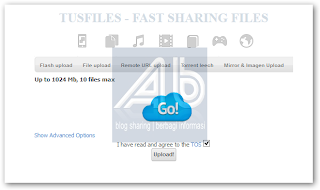
2. kemudian klik Go! untuk memilih file yang akan di upload

cara upload di tusfiles
3. kemudian tunggu proses upload hingga selesai

cara upload di tusfiles
4. langkah selanjutnya jika proses upload selesai maka akan ada tampilan bermacam-macam type link
    yang akan kita copy dan di taruh di blog kita untuk berbagi dengan sesama

cara upload di tusfiles

kira kira sekian dulu kawan, semoga bermanfaat

cara mengupload file di tusfiles

cara upload di tusfiles

meneruskan tulisan sebelumnya tentang cara daftar di tusfiles kali ini asfa blog akan menulis cara upload di tusfiles. supaya bisa upload di tusfiles kita harus daftar terlebih dahulu, kalau belum daftar silahkan daftar dulu di TusFiles oke untuk langkah selanjutnya kita coba simak berikut ini

1. login dahulu dengan akun kita kemudian klik upload

cara upload di tusfiles

2. kemudian klik Go! untuk memilih file yang akan di upload

cara upload di tusfiles
3. kemudian tunggu proses upload hingga selesai

cara upload di tusfiles
4. langkah selanjutnya jika proses upload selesai maka akan ada tampilan bermacam-macam type link
    yang akan kita copy dan di taruh di blog kita untuk berbagi dengan sesama

cara upload di tusfiles

kira kira sekian dulu kawan, semoga bermanfaat

Kamis, 12 Juni 2014

cara Memasang Fans Page Facebook di Blog

Salah satu cara untuk mempromosikan bisnis online Anda adalah dengan memasang Fans page di blog, atau juga sebaliknya untuk menaikkan popularitas blog dan mendatangkan visitor-visitor baru sebuah blog bisa melalui fanspage, dengan kata lain keduanya saling berkaitan dan saling menguntungkan. Anda sebagai pebisnis online tentu pemasangan salah satu alat dari Facebook ini sangat dibutuhkan. Dari Facebooknya sendiri alat ini dinamakan Like Box dan dapat dipasang pada sebuah web dengan ukuran widget bisa ditentukan sendiri.


Cara membuat fans page facebook di sebuah blog tentu syaratnya adalah Anda terlebih dahulu membuat fans page melalui akun facebook Anda. Bagi Anda yang belum mempunyai alat ini silahkan membuat melalui link berikut:https://www.facebook.com/pages/create.php
membuat fans page

ikuti petunjuk yang diberikan pihak facebook sampai sukses di-halaman beranda fanspage Anda.
Pemasangan fans page pada sebuah situs biasanya di simpan di bagian samping atau sidebar pada sebuah blog atau website melalui widget script HTML.

Memasang Fans page facebook

Secara umum ada tiga tahap dalam pembuatan sampai pemasangan di blog yaitu:
  1. Pembuatan Fans fage melalui akun facebook Anda.
  2. Pembuatan/pengambilan script melalui facebook develop.
  3. Pemasangan script pada website atau blog.

Pada kesempatan ini yang saya info-kan adalah cara pemasangan widget fans page facebook pada sebuah blog dari blogger atau blogspot.

Membuat Code script untuk Blog
  1. Silahkan anda copy link URL halaman beranda Fans page facebook anda
    memasang fans page facebook
  2. Untuk mendapatkan code script, buka link berikut ini:
    http://developers.facebook.com/docs/reference/plugins/like-box/
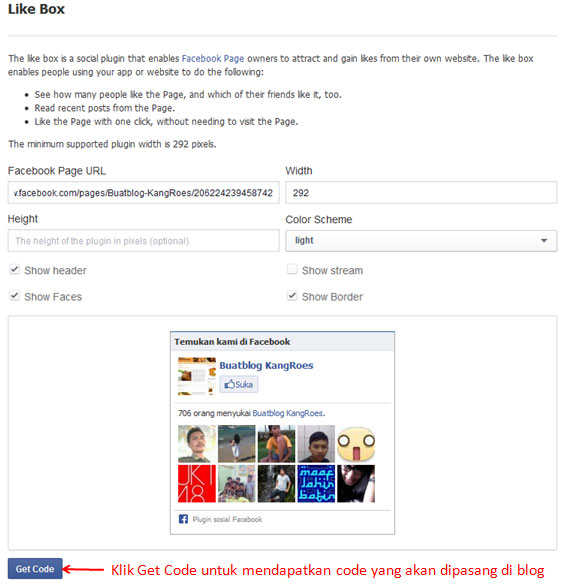
  3. Isi dan atur pada setiap kolom yang disediakan
    • Facebook Page URL: isi dengan link fans page yang sudah Anda buat
    • Width: Pengaturan Lebar
      dan pengaturan lainnya sesuaikan dengan kebutuhan.
    setting fans page
  4. Klik 'Get Code" apabila sudah selesai
  5. Klik IFrame dan copy code nya
    script fans page
Memasang code pada blogspot:
  1. Log in blogger Anda
  2. Pada halaman dashboard klik Layout
  3. Klik "add a Gadget" pada posisi sidebar yang akan ditempatkan fans page Anda
  4. Klik "HTML/JavaScript Add " dan isikan Code yang Anda copy tadi
  5. Klik save dan lihat hasilnya.